

Su padre pone las ventanas en escombros y cenizas a intervalos regulares y debe ahorrar por teléfono, que aún se puede guardar. O la dama de la contabilidad en el décimo piso está a punto de colapsar porque «ha cancelado Internet». Situaciones como esta ciertamente saben mucho, pero el problema no se debe con poca frecuencia a la falta de tiempo y distancia. Es posible resolver un software de mantenimiento remoto, porque esto le permite echar un vistazo a la PC de la persona que busca ayuda de una manera simple sin tener que estar presente. En nuestra comparación, hemos compilado las mejores herramientas gratuitas para usted.
El término «mantenimiento remoto» (también «servicio remoto» o «administración remota») describe un acceso espacialmente separado a los sistemas de TI desde una posición distante. Los sistemas de destino se pueden controlar de forma remota.
Además del acceso a Internet, también es necesario un software de mantenimiento remoto correspondiente para la administración remota, que se instala localmente o se ejecuta como una extensión del navegador.
Siempre hay problemas de seguridad en relación con el uso de software de mantenimiento de larga duración. Al final, sin embargo, siempre debe haber una cierta confianza entre el transmisor y el destinatario para el mantenimiento remoto.
1. Los mejores programas de mantenimiento remoto gratuitos de un vistazo
1.1. TeamViewer: gratis para uso privado
TeamViewer es la herramienta universal en el contexto de programas de mantenimiento de larga duración y de forma gratuita para uso privado. Si desea usar el software comercialmente, necesita una licencia. La herramienta ofrece numerosas funciones con las que es posible obtener ayuda y ayuda. Estos incluyen, por ejemplo, la opción de verificar los dispositivos o opciones de aprobación flexibles de los archivos con los que puede transmitir archivos desde cualquier tamaño desde su PC o desde la memoria de la nube.
https://www.youtube.com/watch?v=JIP36YJY9LW
Para que la asistencia remota funcione, ambos dispositivos deben estar conectados a Internet. El tipo de conexión (cable, WLAN o radio móvil) y su ancho de banda generalmente no juegan ningún papel. Además, el software debe instalarse tanto en el aisanto como en la persona que busca ayuda. Para este último, sin embargo, la versión de «soporte rápido» es suficiente. Esto se limita esencialmente a la conexión en sí y a la autorización para el control remoto y está directamente listo para la instalación.
Para la estructura de la conexión, el programa necesita una ID y una contraseña que el cliente se reavore en cada comienzo. La ID del dispositivo siempre sigue siendo la misma, solo la contraseña cambia para cada sesión. Después de insertar la ID y la contraseña, se establece la conexión entre las dos computadoras.

TeamViewer es independiente de la plataforma y, además de Windows, Mac-OS y Linux, también funciona en Android e iOS. También se puede usar en movimiento.
Tipp: Información de opción «Acciones -> Actualización remota“Incluso puede instalar una versión completa de TeamViewer en la computadora de la persona que busca una ayuda a distancia.
1.2. Escritorio remoto de Chrome: marque las computadoras extranjeras a través del navegador Chrome
Con la expansión «Chrome Remote Desktop», su navegador Chrome funcionará en software de mantenimiento de larga distancia, Con los que puede controlar computadoras, teléfonos inteligentes y tabletas extranjeras en Internet sin demasiados esfuerzos. Para hacer esto, sin embargo, el software debe instalarse en todos los dispositivos involucrados. Además, también se solicitan algunas autorizaciones de aprobación en varios servicios de Google.

La transmisión de datos está completamente encriptada. Similar a TeamViewer, la computadora genera un código de acceso para controlarlo, porque es posible transmitir a otros usuarios. En combinación con la contraseña correspondiente, se crea una conexión P2P entre los dispositivos involucrados (también en plataformas). Los usuarios de Windows también están abiertos para transmitir archivos de audio.
Además de la función de soporte, «Google Chrome Desktop» también puede configurar el acceso remoto. Esto está completamente administrado por una cuenta de Google. Con esto, también puede acceder a la computadora desde otros navegadores Chrome e incluso (a través de Android o iOS) a través del teléfono inteligente o el iPad.
https://www.youtube.com/watch?v=zeit8adlyho
Se puede usar «escritorio remoto de Chrome» en todas las plataformas en las que se puede instalar el navegador Chrome. Además de Windows, Mac-OS y Linux, esto también incluye el Chromebook interno. Sin embargo, en este último, el escritorio no puede controlarse como con otros sistemas.
Es bueno saber: Con la «ayuda remota», Windows 10 también trae una pequeña herramienta remota que no debe ser autorizada o configurada. En la mayoría de los casos, esto es suficiente para el mantenimiento remoto de las PC con Windows.
1.3. Anydesk: control remoto en especies delgadas
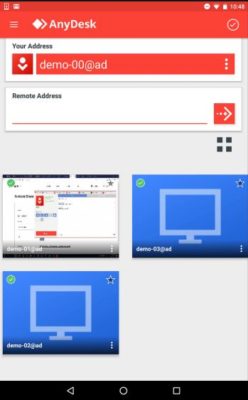
«Anydesk» también es completamente gratuito para uso privado ocasional y también es fácilmente amueblado. Una instalación no requiere la herramienta delgada, por lo tanto, también se puede usar portátil en una barra USB o un disco duro externo. Además de la variante de escritorio, también hay una aplicación gratuita para Android.
Después del inicio de «Anydesk», recibirá una dirección individual. Los transmitirá a los usuarios a los que desee otorgar acceso a su computadora. Para proteger de los invitados impredecibles, puede permitir todas las sesiones individualmente. Alternativamente, también es posible establecer una protección de contraseña.
Gracias al códec «Deskrt» especialmente desarrollado, AnyDesk se caracteriza por tiempos de latencia muy bajos, lo que hace que el trabajo en la PC se elimine extremadamente fluido. No solo tiene la oportunidad de acceder a la pantalla, sino que también puede tomar el teclado y el mouse si es necesario e incluso transmitir el sonido. De esta manera, siga el ajetreo y el bullicio en el monitor distante, brinde ayuda y realice el trabajo de mantenimiento a distancia.
https://www.youtube.com/watch?v=G3W1NBBTQEE
2. Conclusión: las herramientas gratuitas también sirven para su propósito
Los programas de mantenimiento gratuitos a largo plazo no pueden mantenerse al día con los productos comerciales cuando se trata de un área funcional, pero son suficientes para el uso doméstico. Para tareas de apoyo más exigentes, como las de la compañía, por ejemplo, generalmente debe caer en un software más poderoso (y desafortunadamente también pagado).
Nota para usuarios de Datev: En caso de problema, los usuarios que trabajan con una solución DATV pueden otorgar a un especialista en el programa directamente a su computadora a través de tratamientos remotos de DateV. El acceso vuelve a través de una conexión a Internet cifrada. Para las empresas que ya usan una solución de DateV y desean ofrecer a sus clientes los servicios remotos y los servicios de consultoría, el formulario de atención al cliente gratuito está disponible para descargar en el sitio web del fabricante.
https://www.youtube.com/watch?v=seeufuop_sm

 (36 Votos, medios: 4.10 de 5)
 Cargando …
Ultimas Entradas Publicadas

Vacaciones y seguimiento del tiempo | Reglas en la guía.

Limpie la PC: cómo hacer que su computadora sea más rápida y segura

Tal vez las mejores simulaciones económicas para la PC

En cuanto a ahorrar dinero de la computadora, ahorre dinero

Optimice su vida diaria con teléfonos inteligentes

Cloud Gaming: Revolución de videojuegos

Texturas de baja resolución: optimice sus juegos

Comprender la importancia de la pantalla AMOLED en su tableta Android

Las ventajas de los videojuegos para la atención
