

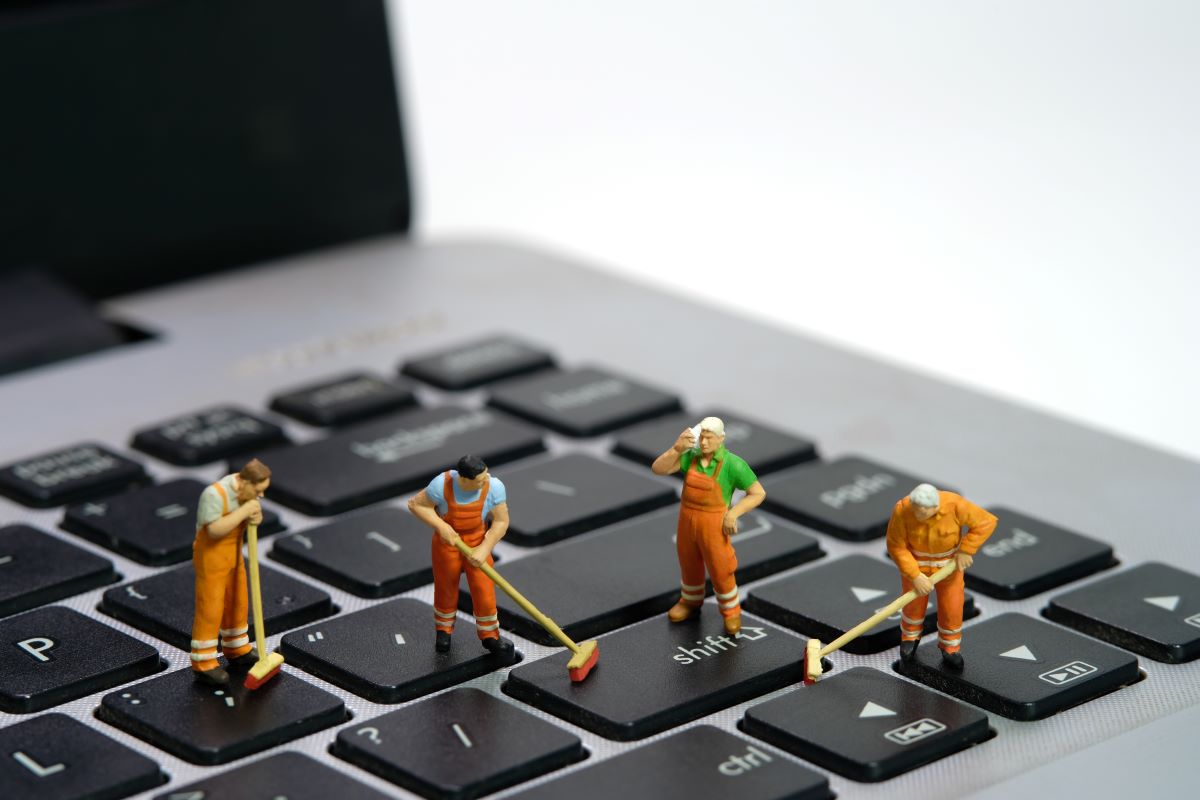
La reorganización de su PC puede ser necesaria si se ha vuelto lenta, a menudo se bloquea o muestra comportamientos extraños. Con algunos pasos simples, puede reanudar rápidamente la computadora y protegerla del malware y la pérdida de datos.
En este artículo, aprenderá más sobre cómo limpiar su PC, qué herramientas pueden ayudarlo y qué ventajas tiene.
¿Cómo obtienes mejor tu PC?
La mejor manera de limpiar la PC debe desinstalar los programas que no se solicitan y eliminar datos temporales.
¿Cómo puedes hacer la PC más rápido?
Puede acelerar su PC desactivando programas de Autustart innecesarios y defraudación de discos rígidos.
¿Puede limpiar el frasco de datos de la PC de forma gratuita?
Sí, hay programas gratuitos como CCleaner que se pueden usar para eliminar los desechos de datos de la PC.
Paso 1: datos seguros
 Asegúrese de crear Una copia de copia de seguridad de sus datos importantesAntes de comenzar a limpiar su PC. De esta manera, la cancelación accidental de los datos que aún necesita o se evita la pérdida de datos en caso de falla del sistema. Hay varias opciones para proteger sus datos:
Copie sus archivos manualmente Un disco duro externo o un palo USB. Asegúrese de que haya suficiente espacio disponible en medio de almacenamiento y que lo mantenga en un lugar seguro.
Una solución en la nube como OneDrive, Google Drive o Dropbox cuestionada. De esta manera puede guardar sus archivos en línea e tener acceso a él desde cualquier lugar. Asegúrese de usar una contraseña segura y cumplir con las regulaciones de protección de datos del proveedor.
Tú también puedes Un programa de panadería Cómo usar la copia de seguridad de Facilus TODO, MacRium Reflex o Paragon Backup & Recovery para crear una copia completa del sistema y, si es necesario, para restaurarlo.
Tipp : Si usa Windows 10, también puede usar el «curso de versión de archivo» integrado para proteger sus archivos. Esto le permite restaurar las versiones anteriores de sus archivos si modificar o eliminar algo. Para activar esta función, vaya a Configuración> Actualización y seguridad> Fusros> Establecer la versión del archivo.
Asegúrese de actualizar la copia de seguridad regularmente y mantenerla en un medio en comparación con su PC.
Paso 2: desinstalar los programas
La desinstalación de los programas que ya no es necesario o causan los problemas es otro paso al limpiar la PC. Esto no solo crea espacio de almacenamiento. El rendimiento y la estabilidad de su PC también aumentan. Cómo desinstalar los programas: proceda de la siguiente manera:
- Abierto El sistema de control Y haga clic en Programas> Desinstalar programas.
- En la lista, seleccione el programa que desea desinstalar. Asegúrate de que sea No en programas del sistemaque son importantes para el funcionamiento de su PC.
- Haga clic en el programa y luego en el botón Desinstalar. Proceda como se describe en la pantalla.
- Dar este paso para Programa de culo A través de esto quieres eliminar.
Paso 3: Limpie el disco duro
El siguiente paso al limpiar la PC es limpiar el disco duro de archivos innecesarios. Estos se han acumulado con el tiempo. Esto incluye Z. B. Archivos temporales, el contenido del collar de papel, el caché del navegador, la carpeta de descarga, los archivos de instalación y mucho más.
Estos archivos pueden llevar mucho espacio de almacenamiento y reducir la velocidad de la PC. Siga estos pasos para limpiar el disco duro:
Yo notifico: Si desea liberar más espacio de almacenamiento, también puede limpiar los archivos del sistema. Para hacer esto, haga clic en el botón del archivo del sistema en la misma ventana y seleccione los tipos de archivos adicionales que desea eliminar. Sin embargo, asegúrese de no eliminar archivos de sistema importantes, como archivos de actualización de Windows o puntos de recuperación del sistema.
- Abra Windows Explorer con la combinación de teclas [Win] + + [E]. Hacer clic Esta pc.
- Haga clic en MIT Botón derecho del mouse En el disco duro (o en la partición) desea limpiar, luego haga clic en Propiedades.
- Debajo de la tarjeta generalmente en el botón Limpiar hacer clic.
- Cerciorarse El tipo de archivo ¿Qué quieres extinguir? Se muestra una descripción de los tipos de archivos al hacer clic en él.
- Para confirmar el proceso, haga clic en Aceptar y luego elimine los archivos.
Paso 4: Registro de reparación
El último paso durante la limpieza de la PC es reparar el registro. El registro es una base de datos. En él, Windows almacena todas las configuraciones e información sobre su sistema y los programas utilizados.
El registro puede dañarse o superar si instala o desinstala los programas, cambia la configuración o se producen errores. Esto puede implicar una pérdida de rendimiento, accidente o mal funcionamiento. Para reparar el registro, proceda de la siguiente manera:
Yo notifico: Si trabaja en un entorno corporativo, el cambio de perspectivas podría tener un impacto en la compatibilidad y la cooperación con colegas. Por lo tanto, descubra de antemano si el cambio es compatible en su organización y si podría influir en el intercambio de E -correo electrónico y documentos.
- Descargar e instalar Un programa de reparación de registros. Ccleaner, Glary Utilities y Iobit Advanced SystemCare son algunos de los programas más populares.
- Comience el programa. Seleccione la opción para reparar el registro. En la mayoría de los casos, esta opción se llama «Registro Childer», «Registro de reparación» o similar.
- Seguir Las instrucciones del programa Para escanear el registro y ver los errores encontrados.
- Seleccione qué error desea corregir. Se recomienda corregir todos los errores a menos que sepa exactamente lo que hace.
- Haga clic en el botón «Errores correctos«Siga las instrucciones en la pantalla.
Excursus: HDD vs. SSD
La diferencia entre HDD y SSD se encuentra en términos de almacenamiento de datos y lectura. Un HDD está formado por una o más rodajas magnéticas giratorias.
Los datos se convierten Escrito y leído magnéticamente. Un SSD, por otro lado, usa chips de memoria flash. Los datos se archivan y leen eléctricamente.
Elija el disco duro óptimo para su PC Depende de varios factores. Esto incluye presupuesto, requisitos de almacenamiento, expectativas de rendimiento y frecuencia de uso.
Para simplificar la decisión, encontrará algunas ventajas y desventajas de HDDS y SSD aquí:
El espacio de almacenamiento Pro Gigabyte es HDDDS generalmente más barato que los SSD. Por lo tanto, puede ahorrar más datos por menos dinero. Como tienen partes móviles, los discos rígidos también son más susceptibles al daño mecánico.
En comparación con los SSD, también consumen más electricidad y generan más calor y ruido.
Los SSD suelen ser Más rápido que los HDD Cuando inicia el sistema, cuando abre los programas y transfiere los datos. Por lo tanto, puede beneficiarse de un mejor rendimiento y tiempos de espera más cortos.
Sin embargo, los SSD son almacenamiento para gigabyte Incluso más caro que HDD. Además, las unidades SSD solo tienen un número limitado de ciclos de escritura, lo que significa que pueden perder la capacidad de almacenamiento después de un cierto tiempo.
Si tiene una PC de escritorio, también puede Combina ambos tipos de disco duroPara obtener lo mejor de ambos mundos. Puede usar un SSD más pequeño como unidad de sistema para el sistema operativo y los programas frecuentes.
Estar en un disco duro más grande Fotos, videos, música y otros archivos guardados. De esta manera, puede combinar la velocidad de un SSD con la capacidad de un HDD.
Puede que lo tengas No hay suficiente espacio para dos discos rígidosSi tienes una computadora portátil. En este caso, tiene la opción entre un disco duro y un disco duro híbrido (SSHD). Un SSHD es una combinación de HDD y un SSD en una sola unidad.
SSHD utiliza una pequeña parte del ASD como memoria de caché. Convertirse en Datos utilizados con frecuencia Guardado al que puede acceder más rápido. HDD almacena los datos restantes.
Con un SSHD puede obtener un mejor rendimiento que un HDD puro, pero el rendimiento no es tan bueno como con un SSD puro.
La limpieza de la PC vale
Como puede ver, ordenar su PC no es tan difícil y le ofrece muchas ventajas. Con algunos pasos simples, puede hacer que su PC sea más rápida y segura y divertirse más en su computadora. También puedes extender la vida de tu vida de PC.
Ultimas Entradas Publicadas

Vacaciones y seguimiento del tiempo | Reglas en la guía.

Limpie la PC: cómo hacer que su computadora sea más rápida y segura

Tal vez las mejores simulaciones económicas para la PC

En cuanto a ahorrar dinero de la computadora, ahorre dinero

Optimice su vida diaria con teléfonos inteligentes

Cloud Gaming: Revolución de videojuegos

Texturas de baja resolución: optimice sus juegos

Comprender la importancia de la pantalla AMOLED en su tableta Android

Las ventajas de los videojuegos para la atención
