

Con una gran cantidad de dispositivos de entretenimiento en el mercado, la popularidad de televisor androide sin duda está creciendo rápidamente. Si ha comprado un dispositivo de este tipo pero ya está familiarizado con el sistema operativo Androidepuede que te sientas cómodo.
Sin embargo, si eres un nuevo usuario de Android TV sin conocimientos previos, o quieres empezar con algunos consejos útiles, hemos preparado una serie de consejos para que tu experiencia sea lo más satisfactoria posible desde el primer momento. Así que aquí tienes 10 consejos si enciendes tu nuevo televisor por primera vez.


Personaliza la pantalla de inicio de tu Android TV
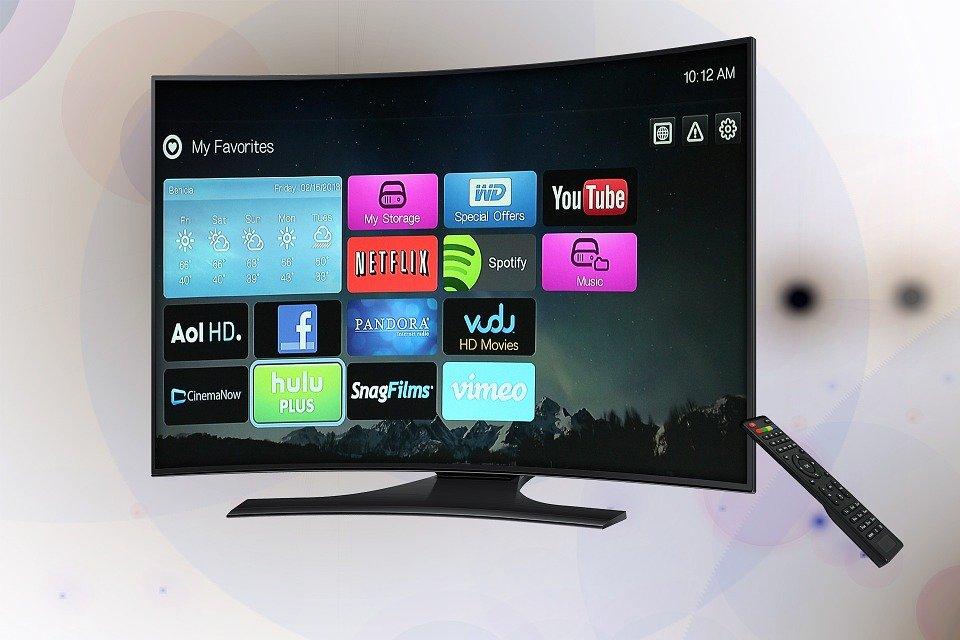
El entorno que ofrece Android TV incluye muchas funciones intuitivas que convierten a estos dispositivos entre los más versátiles del mercado. La próxima vez que te sientes a ver una película o un programa de televisión, tómate un tiempo para personalizar el tuyo. Casaagregando tus aplicaciones esenciales o aquellas que te puedan ser útiles. Así es como puedes hacerlo:
- En la pantalla de inicio, verá una lista predeterminada de aplicaciones instaladas: para agregar aplicaciones desde Tienda Google Playsubir Ajustes – Aplicación – Obtener más aplicaciones;
- Desde aquí podrá ver las aplicaciones enumeradas en varios categorias: entretenimiento, instrucción y mucho más. Desplácese hacia abajo para encontrar las aplicaciones que necesita;
- Elija una aplicación y presione Instalar;
- Presione el flecha izquierda/Botón Atrás en el control remoto para regresar a la pantalla de inicio;
- en la linea AplicaciónDesplácese hacia la derecha y haga clic en el botón «»+«;
- Busque las aplicaciones que ha instalado y selecciónelas para agregarlas a su pantalla de inicio.
También puedes mover los íconos para organizarlos como quieras:
- Cinta mantenga presionada una aplicación para ver una lista de opciones y luego seleccione Mover;
- A continuación, presione los botones izquierda/bien en el control remoto de tu televisor para mover la aplicación hacia la izquierda o hacia la derecha a lo largo de la barra de aplicaciones y colocarla donde quieras.
Android TV proporciona Recomendaciones basadas en tus hábitos de visualización.. Puede administrar o personalizar estas recomendaciones de canales yendo a Ajustes – Casa – Personalizar canales en la parte inferior de la pantalla. Puedes hacer clic en un canal (YouTubepor ejemplo) y activar/desactivar recomendaciones.
Con estos sencillos cambios deberías sentirte más “como en casa” viendo el Home que te ofrece tu Android TV.
Configurar el sistema de control parental
El escenario de control parental en Android y otros dispositivos le ayuda a controlar cuánto tiempo pasan sus hijos viendo transmisiones, aplicaciones y otro contenido en línea.
Si bien existen muchas aplicaciones de control parental en el sistema operativo móvil, su Android TV ya tiene una función de control parental incorporada. Puedes acceder al mismo fácilmente yendo a Ajustes – Canales – control parental y entrando al tuyo ALFILER de 4 dígitos.
Ajuste las opciones de accesibilidad para mejorar su experiencia televisiva
Si utilizas un Android TV, hay varios disponibles opciones de accesibilidad para personalizar la configuración predeterminada de su dispositivo.
Por ejemplo, el sistema operativo le ofrece una serie de herramientas útiles si tiene problemas de visión. En particular, la función de síntesis de voz tiene como objetivo facilitar el uso del dispositivo, gracias a una opción de respuesta o lectura en voz alta. En este sentido, el texto de alto contraste para ayudarte a navegar mejor. También puedes comprobar cómo subtítulos y el descripciones de audio visible en pantalla.
Para configurar las opciones de accesibilidad, vaya a la pantalla Casa y luego arriba Ajustes – Preferencias del dispositivo – Accesibilidad y ajustar uno o más elementos de los que acabamos de mencionar.
Utilice el Asistente de Google para controlar su Android TV con comandos de voz
Asistente de Google es una de las funciones más poderosas de su teléfono inteligente. Puedes usarlo para tocar músicaverifique el clima, configure recordatorios y más. Quizás, sin embargo, no sepas que puedes Controla también tu Android TV con comandos de voz.
Primero deberás configurar el Asistente de Google en tu teléfono y televisor, si aún no lo has hecho. Asegúrate de haber iniciado sesión en el mismo cuenta de google desde ambos dispositivos. Además, estos deben estar conectados a través del mismo permanecer wifi. Si has hecho lo que acabo de decir, puedes hacerlo. haga clic en el icono del micrófono presente en el televisor e intente comunicarse con el asistente de voz.
Puedes usar el Asistente de Google con uno amplio variedad de entradas: buscar contenidos, ajustar los controles de volumen y muchas otras operaciones más o menos complejas.
Utilice su teléfono como control remoto de TV (y más)
Si tienes un teléfono inteligente viejo, puedes reciclarlo usándolo para interactuar con tu Android TV. En este sentido, puedes adaptar el dispositivo para convertirlo en uno real. mando a distancia.
No solo eso, también puedes usar tu teléfono para ejecutar el reflejando de contenido en Android TV. La duplicación de pantalla es una función que le permite ver la pantalla de su teléfono inteligente en su televisor y controlar lo que sucede directamente desde su teléfono.
Para hacer esto, agregue su dispositivo Android TV a Inicio de Google. Una vez hecho esto, toque su dispositivo y seleccione Transmitir mi pantalla.
Utilice un salvapantallas o modo ambiente
Quizás quieras considerar activar un protector de pantalla o de Modo ambiente en su Android TV (cuando está inactivo) usando la configuración de su dispositivo o la aplicación Google Home. Todo lo que tienes que hacer es subir Ajustes – Preferencias del dispositivo – Protector de pantalla.
Elige si quieres que la pantalla esté apagada o puedes usar las opciones Fondo o Bandera como salvapantallas.
También puedes activar el Modo Ambiente usando la aplicación Google Home. Para hacer esto:
- Subir Inicio de Google y agrega tu dispositivo Android TV a su lista;
- Una vez hecho esto sube Ajustes – Funcionalidad del dispositivo – Modo ambiente;
Elija una fuente de imagen, tal vez extraída de Fotos de Google. Puede configurar o personalizar los ajustes de datos, NO, pronóstico del tiempo que aparecerá en la pantalla directamente desde la aplicación.
Haz que Android TV actualice automáticamente tus aplicaciones
la opción de actualización automática le permite controlar si alguna aplicación se actualiza automáticamente a través de una red Wi-Fi o una conexión móvil. Si quieres, puedes deshabilitar la función para aplicaciones individuales limitando así el consumo de datos.
Para desactivar las actualizaciones automáticas, vaya a GooglePlay en la pantalla de inicio. Luego, seleccione elicono de tu perfil – Ajustes – Actualizar aplicaciones automáticamente – No actualizar aplicaciones automáticamente. Siempre podrás reactivar esta función en cualquier momento, así que no te preocupes si tienes dudas al respecto.

Conecte un dispositivo Bluetooth a su Android TV
Si quieres una experiencia más placentera, puedes conectarte Dispositivos Bluetooth Venir parlantes inteligentes, auriculares e incluso tu smartphone a tu Android TV.
Simplemente necesita emparejar sus dispositivos insertando el código PIN se muestra en su dispositivo Bluetooth de esta manera:
- En su dispositivo Android TV, vaya a Ajustes – Mando a distancia y accesorios. – Añadir accesorio;
- Encender su dispositivo Bluetooth y asegúrese de que esté encendido modo de asociación: el televisor comenzará a buscar dispositivos Bluetooth disponibles;
- Seleccione su dispositivo una vez que aparezca en la lista;
- A continuación, siga las instrucciones que aparecen en pantalla para completar el proceso de emparejamiento;
- Deberá ingresar un código de acceso o uno ALFILERdependiendo del dispositivo;
- Una vez hecho esto, el dispositivo Bluetooth conectado aparecerá en la lista.
tenga en cuenta: Dependiendo del modelo o marca de tu televisor, las instrucciones pueden variar.
Instalar un lanzador
I lanzador pueden brindarle una forma rápida de acceder a todas sus aplicaciones e incluso hacer que su Android TV sea más agradable desde el punto de vista estético, lo cual es difícil de lograr con la configuración predeterminada.
Puedes elegir entre un número considerable variedad de temas para mejorar o potenciar la interfaz de Android TV o simplemente hacerla un poco más organizada. Puede descargar e instalar lanzadores de Android TV para personalizar su pantalla de inicio como desee; hay varias opciones potenciales disponibles en Google Play Store.
Encuentra tu modo de imagen ideal
Encuentra el modo de imagen Perfect en tu televisor puede crear una experiencia de entretenimiento fantástica. Además, según tus preferencias, podrás pasar de un modo de imagen a otro sin gran dificultad: si eres un nuevo usuario de Android TV seguramente necesitarás realizar varias pruebas antes de encontrar la solución más adecuada.
Para configurar un modo de imagen en Android TV, vaya a Casa – Ajustes – Preferencias – Imagen. Puedes ver varios modos de imagen como «Estándar«, «Deporte» y muchos otros. Selecciona el que quieras probar y espera unos segundos para cambiar a ese modo.
Ultimas Entradas Publicadas

Vacaciones y seguimiento del tiempo | Reglas en la guía.

Limpie la PC: cómo hacer que su computadora sea más rápida y segura

Tal vez las mejores simulaciones económicas para la PC

En cuanto a ahorrar dinero de la computadora, ahorre dinero

Optimice su vida diaria con teléfonos inteligentes

Cloud Gaming: Revolución de videojuegos

Texturas de baja resolución: optimice sus juegos

Comprender la importancia de la pantalla AMOLED en su tableta Android

Las ventajas de los videojuegos para la atención
