

La introducción de Preguntay su paulatino crecimiento, está representando una pequeña revolución en el contexto de hogar inteligente. Para muchos usuarios ha llegado el momento de integrar este sistema Google Casa.
Si usted es uno de estos, debe saber que no son producidos por Google, pero aún cuentan con soporte Matter, se pueden controlar a través de Google Home. sin software de terceros. No sólo eso: el emparejamiento, como verás en las siguientes líneas, es una operación bastante sencilla.
Si te preguntas qué es Matter y cómo funciona, te invitamos a echar un vistazo al artículo que hemos preparado sobre el tema.
Agregar un dispositivo compatible con Matter a Google Home es un proceso fácil que permite integrar dispositivos inteligentes en tu ecosistema doméstico. Aquí tienes una guía paso a paso para hacerlo:
1. Verifica los requisitos
- Dispositivo Matter compatible: Asegúrate de que el dispositivo que deseas agregar sea compatible con Matter.
- Dispositivo Google Nest o Android compatible: Necesitarás un Nest Hub (2.ª generación), Nest Mini, Nest Audio, o un smartphone con Android 8.1 o superior.
- Red Wi-Fi estable: Tanto el dispositivo Matter como el dispositivo Google deben estar en la misma red Wi-Fi.
- App Google Home actualizada: Descarga o actualiza la app Google Home desde Play Store o App Store.
2. Enciende el dispositivo Matter
- Sigue las instrucciones del fabricante para activar el dispositivo y ponerlo en modo de emparejamiento. Esto suele implicar mantener un botón presionado hasta que el dispositivo esté listo para conectarse.
3. Abre la app Google Home
- Abre la app y asegúrate de haber iniciado sesión con tu cuenta de Google.
4. Agrega el dispositivo
- En la app Google Home, toca el botón + en la esquina superior izquierda.
- Selecciona Configurar dispositivo > Nuevo dispositivo.
- Escoge el hogar donde deseas agregar el dispositivo y selecciona Siguiente.
- La app buscará dispositivos Matter en modo de emparejamiento.
- Cuando aparezca el dispositivo, selecciona Configurar.
5. Escanea el código QR o usa el código de emparejamiento
- Si se solicita, escanea el código QR del dispositivo Matter con la cámara de tu smartphone.
- Si no tienes el código QR, puedes ingresar manualmente el código de emparejamiento proporcionado por el fabricante.
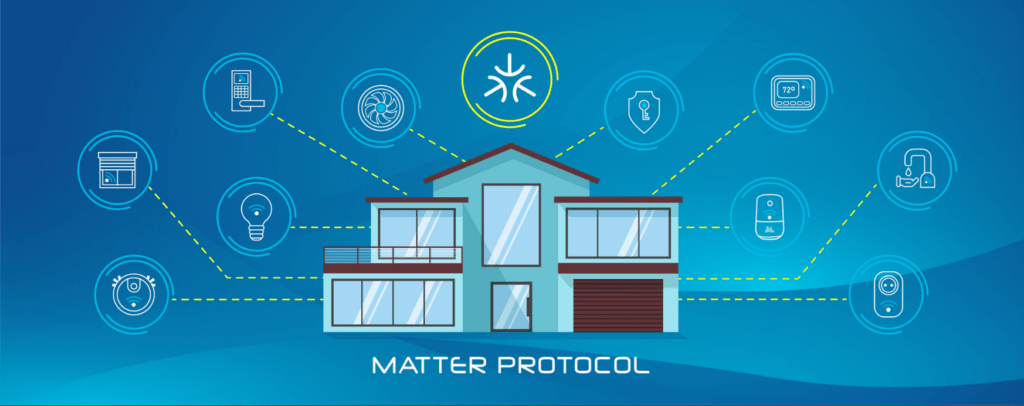
Sincronizar dispositivos Matter con Google Home
Lo primero que probablemente querrá hacer antes de agregar un dispositivo Matter a Google Home es asegurarse de ejecutar elúltima versión de la aplicación. También le recomendamos que compruebe que su Wi-Fi está habilitado y que el Bluetooth está activo en tu dispositivo. Dicho esto, esto es lo que debes hacer:
- Abierto Inicio de Google;
- Tu asistente es lo suficientemente inteligente como para detectarme. Dispositivos de materia cerca y debería proporcionarle uno notificación específicasobre un producto listo para ser asociado;
- Seleccione la notificación para iniciar el proceso;
- En la pantalla que aparece, simplemente escanee el Código QR Importa en el producto a conectar;
- Seleccione dónde desea habilitar su dispositivo Matter (y tenga en cuenta que necesitará un centro dedicado para controlar el producto en cuestión);
- Al final, seleccione una habitación y y asignar un nombre al accesorio;
- Dependiendo del producto, es posible que también necesites completar un proceso de instalación a través de la aplicación del fabricante, pero si no está disponible, aún deberías poder acceder al dispositivo directamente a través de Google Home.
tenga en cuenta: Si no recibes la notificación, asegúrate de que tu dispositivo Matter esté encendido. Si el problema persiste, seleccione el botón Agregaren Google Home, luego seleccione Configurar dispositivo. A continuación, seleccione Nuevo dispositivo y finalmente, elige la voz Dispositivo habilitado para materia.Inicio de Google
Solución de problemas del proceso de configuración de Matter y Google Home
Si bien el proceso de sincronización de su dispositivo Matter con Google Home es simple, existen algunos problemas comunes que las personas han encontrado. Si encuentras algún problema durante el proceso de configuración, no tienes por qué complicarte la vida: Reanudar simplemente el dispositivo Matter y/o la aplicación Google Home pueden ser, en la mayoría de los casos, más que suficientes.
Si este intento no funciona, Google recomienda eliminar caché en Google Home. Esto se puede hacer accediendo al menú Ajustes del teléfono inteligente y seleccionando el submenú Aplicación. A continuación, encuentre elAplicación de inicio de Google y seleccione Almacenamiento y almacenamiento en cachéPor lo tanto Borrar caché.
Si nada de esto funciona, considere comunicarse con el soporte de Google Home o comuníquese directamente con el fabricante de su dispositivo Matter.
Ultimas Entradas Publicadas

Vacaciones y seguimiento del tiempo | Reglas en la guía.

Limpie la PC: cómo hacer que su computadora sea más rápida y segura

Tal vez las mejores simulaciones económicas para la PC

En cuanto a ahorrar dinero de la computadora, ahorre dinero

Optimice su vida diaria con teléfonos inteligentes

Cloud Gaming: Revolución de videojuegos

Texturas de baja resolución: optimice sus juegos

Comprender la importancia de la pantalla AMOLED en su tableta Android

Las ventajas de los videojuegos para la atención
