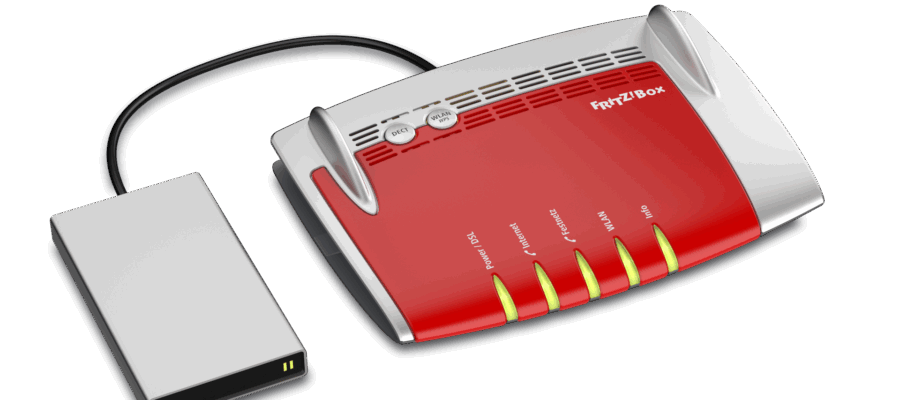
Los enrutadores AVM están llenos de funciones bien conocidas, pero también menos conocidas. ¡En este artículo, presentamos la posibilidad de proporcionar la memoria interna de Fritz! Cuadro o una memoria externa conectada como un disco duro o un palo USB en la red doméstica como almacenamiento de datos o acceder a archivos multimedia con otros dispositivos, como la consola de juegos o la televisión inteligente.
¡Explicaremos cómo establecer Fritz! Caja como nas,
¡Cómo integrar Fritz! Nas como unidad en Windows,
¡Con Windows Copia de copia de seguridad en Fritz! Nas,
Los medios pueden reproducirse desde la memoria de la red a través del servidor de medios en la red.
¡Preguntándose las bolsas Fritz! Caja
¡El Fritz! AVM Box es un verdadero gato de mil y puede proporcionar mucho más que una simple conexión a Internet para la red doméstica. ¡El famoso Fritz! Los modelos Box 7390 y 7490 ofrecen una gran posibilidad de que ya hayamos presentado en elementos como «función de fax integrada en la caja Fritz! ¡Otra característica de Fritz! La caja también es Fritz! Nas.
¡Posibilidad de Fritz! Nas
Que es un nas
El término NAS significa una red de almacenamiento conectada o una memoria relacionada con la red. Este es un dispositivo de almacenamiento especial que proporciona un estricto almacenamiento de disco en la red a través de acciones. Estos a menudo ofrecen otras características, como administración de usuarios, aprobación de medios a través de DLNA o UPNP, otros servicios de servidor como DHCP, FTP o incluso servidor web y también varias opciones de copia de seguridad, en parte con la conexión en la nube.
Fritz Institution! Nas
¡Puede activar la función NAS «Fritz! Nas» a través de la interfaz web Fritz! Box, con el que puede usar el navegador web insertando «Fritz.box“O tienes que conectar la IP.
Bajo la «red doméstica» encontrará la voz Memoria (NAS).
¡En la Sección 1 «Almacenamiento en el cuadro Fritz! Encontrará la opción de activar y desactivar la función NAS.
Es posible definir qué memoria se proporciona a través de la función NAS. Además de la memoria interna, que no está disponible en todos los modelos, también hay Memoria USB externa Mostrado, que se gestionan utilizando el elemento «dispositivos USB». COMO Sistema de archivos Para los soportes de almacenamiento, NTFS, FAT, FAT32 y EXT2 y EXT4, se admiten hasta un tamaño de 4 terabytes.
¿Qué es WebDav?
WebDav significa autorización y versión distribuida basada en la web y es un protocolo de red especial para proporcionar archivos en Internet. WebDav HTTP utiliza el protocolo de transferencia de archivos FTP y ofrece funciones especiales como control de versiones o transmisión de directorio completo.
El elemento de «memoria en línea», por otro lado, se administra en la Sección 2 y puede integrar la memoria de varios proveedores como 1 & 1, GMX, Web.de, Strato, GMX u otros. El requisito previo aquí es que tiene los datos de acceso WebDav del proveedor, por lo que los proveedores de nubes como Dropbox o Microsoft OneDrive no se muestran aquí.
Para que el NAS no se pueda llegar solo a través del protocolo de transferencia de archivos y también como Networking Bajo Windows Se puede integrar en la Sección 3 en el acceso a la «Lanzamiento de la Red de Home» a un borrador de la red a través de la Protocolo SMB estar activado.
Active SMB1 en Windows 10: De la actualización de los creadores de Fall of Windows 10 versión 1709, el protocolo SMB1 ya no se ha instalado de forma predeterminada. ¡Usa los modelos Fritz más nuevos! Box SMB2 y SMB3. ¡Si, por otro lado, todavía usa el Fritz más antiguo! Modelos de caja que solo tienen SMBV1, debe instalar SMB1 en Windows 10 a través de «programas y funcionalidad».
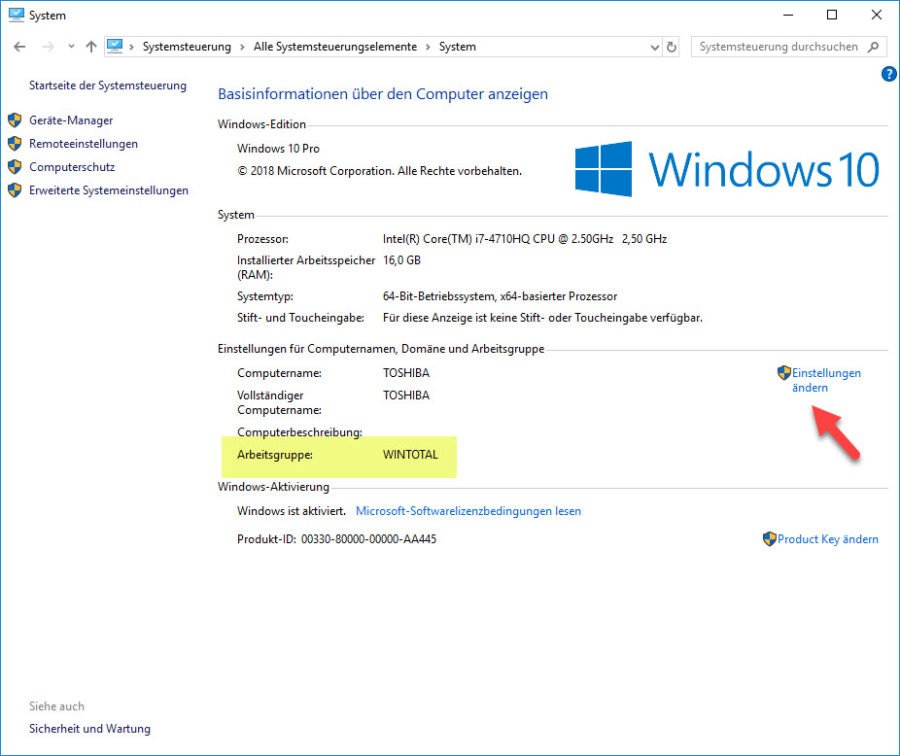
Además, es necesario ingresar un nombre de lanzamiento y un grupo de trabajo. Usar el Mismo grupo de trabajo Como en Sistemas de Windows. Puede ver el nombre del grupo de trabajo en Windows en Control de control Bajo Sistemadonde también se puede cambiar este nombre.
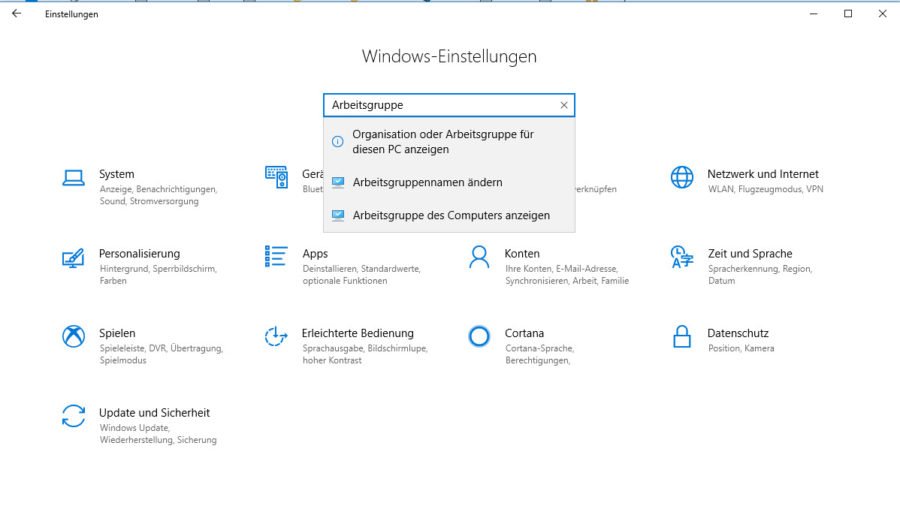
Bajo Windows 10 La forma más fácil de llegar a Control de controlSimplemente insertando el «Panel de control» en el campo de búsqueda en la barra de aplicación y seleccionando el primer objetivo. Sin embargo, también puede ingresar el «Grupo de trabajo» en el campo de investigación y seleccionar el «Editar el nombre del grupo de trabajo».
En el siguiente cuadro de diálogo, puede cambiar los nombres de los grupos de trabajo. Sin embargo, es suficiente si ¡Tú en el Fritz! Cuadro el mismo nombre que el grupo de trabajo Como en las PC de Windows y no realice cambios en Windows.
Fritz Set! Usuarios de la caja
Para que el intercambio de la red sea posible, es necesario bajo el sistema -> Cuenta de Fritz! Metal Crear esto Acceso a versiones Tener. La cuenta debe especificarse con el nombre de usuario y la contraseña. Con la administración del usuario, los derechos de las cuentas son posibles en detalle, por ejemplo, solo el acceso al contenido de NAS.
Los mismos datos de usuario que las cuentas locales de Windows: ¡Si tienes usuarios en Fritz! Cuadro con los mismos datos que Windows Local Konten Establecer, no se necesitan otros datos que se usen en Windows.
Con el botón «Agregar directorio», también se determina Como carpeta de derechos de escritura o lectura Existen y pueden lograr de tal manera que algunos usuarios solo tienen derechos de lectura, otros, por otro lado, también tienen escrituras para carpetas.
Le recomendamos que cree una cuenta para cualquier usuario potencial en el NAS y que asigne cuidadosamente los derechos. De lo contrario, podría suceder fácilmente que los niños extinguen la amada colección pop de mamá por otro espacio de almacenamiento gratuito y los reemplace con pistas de discoteca. Por lo tanto, hay uno Estructura de las carpetas En el que cada usuario tiene su propia carpeta con lectura y escritura, pero el acceso a carpetas comunes como música o imágenes es limitado, es decir, solo unos pocos (como los padres) tienen acceso a ella.
Acceso a la versión en Windows
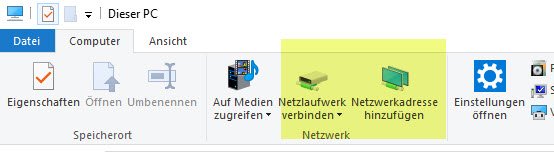
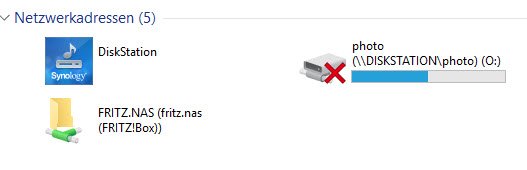
¡Para acceder al lanzamiento de NAS de Fritz! Caja, puedes ir a Dirección de barra Ahora ingrese Fritz.Nas desde Windows Explorer o el Lanzamiento de NAS como dirección de red Agregue permanentemente al explorador de Windows. Para hacer esto, haga clic en «Agregar dirección de red» en el botón de Windows Explorer (esta PC).
Buttoneist IM Windows Explorer: La barra de botones de Windows Explorer se pliega de forma predeterminada. Para ver esto, debe hacer clic en la flecha «Down» de Explorer en la parte superior derecha del texto.
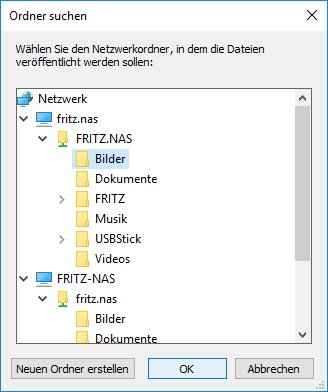
En el siguiente diálogo, luego indique el nombre NAS (aquí Fritz.Nas) y, por lo tanto, puede buscar la carpeta, que debe conectarse a la aprobación. Windows también exige información de registro (usuario Fritz! Box).
Luego se mostrará. La jerarquía que está eligiendo se integra como una dirección de red al hacer clic en el botón Aceptar. Si desea acceder a todas las carpetas, seleccione el nivel de la ruta anterior (aquí Fritz.nas). La versión terminada se muestra como una dirección de red en el explorador.
Carta de conducir para la aprobación
Dado que no todos los programas pueden acceder sin cartas de conducción, el botón «Conectando Network Drafs» ofrece la posibilidad de uno Libere una letra fija asignar. Con la excepción del hecho de que es posible seleccionar una letra y también se puede determinar que la versión se establece nuevamente directamente con una letra durante la grabación, puede elegir una letra.
Cuenta: ¡Si el Fritz! La cuenta de cuadro difiere de la cuenta de Windows en términos de nombre y contraseña, aún es necesario activar la «Restaurar la remuneración de la gancho con otra información de acceso», de lo contrario, Windows quiere usar los datos de registro locales para el acceso después del registro.
Acceso a través de la interfaz web
Si ingresa Fritz.Nas en el navegador, puede acceder a las acciones a través del navegador y cargar archivos y carpetas. EL Memoria interna del enrutador Se muestra aquí con la carpeta «Fritz».
Para que el registro también sea posible con las cuentas de usuario creadas anteriormente, es necesario Habilitar el registro en la red doméstica con nombres de usuario y contraseñas¡De lo contrario, solo tendrá éxito con el Fritz administrativo! Cuadro de cuenta.
¡Copia de seguridad en Fritz! Nas con Windows
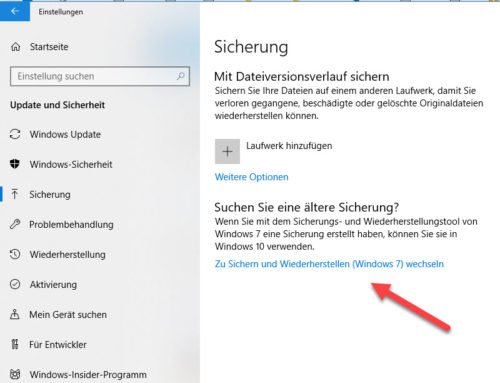
¡Si has configurado Fritz! NAS, es posible «proteger y restaurar» con la función, que todavía está disponible en Windows 10 en la configuración de actualización y seguridad -> copia de seguridad, establece una copia de seguridad en el NAS.
Hemos descrito en detalle la forma exacta de trabajar y establecer esta copia de seguridad en nuestro artículo «Safe and Restoration» en Windows 7 «.
Por otro lado, el Versión de archivo de Windows 10 El «Fritz! Nas» como destino de almacenamiento no siempre es siempre.
Con cualquier otro programa de hornear, ahora puede crear copias de seguridad en el NAS con cualquier otro programa Bakoo si se puede llegar a través de una carta de unidad.
Transmisión de medios en la red doméstica
Si ha guardado archivos multimedia como música, videos o imágenes, puede proporcionarlos para transmitir a través de la red. Además del servicio NAS, Fritz! Box también ofrece un servidor de medios, que se puede activar a través de la entrada con el mismo nombre en la red doméstica.
Cuando se activa el servidor de medios, los clientes de transmisión adecuados como las consolas de juegos muestran PlayStation 4 O Xbox One también TV Smart-TVS ¡El servidor de medios de Fritz! Caja y luego puede transmitir. El popular lector multimedia VLC también puede acceder a estas versiones del servidor de medios.
El servidor de medios admite una variedad de formatos de archivo para audio, videos e imágenes y listas de reproducción.
¡Fritz! ¿Nas demasiado lento?
¡No debe esperar milagros de rendimiento de la función NAS de Fritz! Caja. El enrutador solo está equipado con una CPU muy débil, que también adquiere otras tareas. ¡Incluso con una interfaz Gigabitlan y USB-3, como Fritz! Box 7590 Ofertas, ¡el Fritz! La caja solo ha alcanzado los valores de lectura máximos de aprox. 25 mbyte/seg y escritura valores alrededor de 12 mbyte/seg durante la escritura (almacenamiento de datos USB3 con NTFS como archivo del sistema de archivos). Con otros archivos del sistema como FAT32, el rendimiento mejora en aprox. Lectura de 60 Mbyte/seg y escritor de 25 mbyte/seg. ¡Fritz más antiguo! Caspette como 7390 o 7490, por otro lado, viene a transferir valores solo de 5 a 10 mbyte/seg cuando lee y escribe. Por lo tanto, se considera que muchos usuarios están conectados al enrutador a través de WLAN, las tasas de transferencia podrían disminuir más.
Conclusión
¡El Fritz! Por lo tanto, la función de caja NAS no es adecuada para la operación real del cliente/servidor. Esto sería un Sistema NAS independiente La mejor opción, que también ofrece una escritura y lectores mucho más altos al acceder a múltiples usuarios. ¡Pero la solución NAS de Fritz! La caja ya es suficiente para proporcionar carpetas en la red o como una fuente de copia de seguridad ocasional para algunos archivos.
Usamos cookies para asegurar que te damos la mejor experiencia en nuestra web. Si continúas usando este sitio, asumiremos que estás de acuerdo con ello.